Le guide pas à pas
De zéro à votre premier skill qui tourne, même si vous n'avez jamais ouvert un terminal. Chaque étape montre la commande à taper et ce que vous devez voir à l'écran.
1.Comprendre ce qu'on installe
Un skill est un fichier d'instructions (SKILL.md, du markdown
lisible par un humain) que votre agent IA charge quand la tâche correspond.
Vous ne codez rien : vous placez ces fichiers là où votre outil les cherche,
et c'est tout. Quand vous direz « nettoie ce repo », l'agent lira le protocole
de cleanup-pass et le suivra au lieu d'improviser.
Ce que l'installation fait concrètement : elle télécharge le dépôt
une fois, puis crée des liens vers ses skills dans trois dossiers standards
(~/.claude/skills pour Claude Code, ~/.agents/skills
pour Codex, ~/.cursor/commands pour Cursor). Un seul exemplaire,
tous vos outils le voient.
2.Vérifier les prérequis
Il vous faut un terminal et git. Sur Mac, ouvrez l'application
Terminal (⌘ + espace, tapez « Terminal », Entrée). Puis vérifiez git :
git --version
~ $ git --version
git version 2.44.0
3.Installer les skills
Deux commandes. La première télécharge le dépôt dans votre dossier courant, la seconde entre dedans et lance l'installeur :
git clone https://github.com/Aximande/agent-skills.git
cd agent-skills && ./install.sh
~ $ git clone https://github.com/Aximande/agent-skills.git
Clonage dans 'agent-skills'...
Réception d'objets: 100%, fait.
~ $ cd agent-skills && ./install.sh
✓ /Users/vous/.claude/skills/cleanup-pass
✓ /Users/vous/.agents/skills/cleanup-pass
✓ ~/.cursor/commands/cleanup-pass.md
… même chose pour chacun des 11 skills …
✓ ~/.cursor/commands/spec-lite.md
4.Vérifier que ça marche
Ouvrez (ou rouvrez) une session de votre agent dans un projet, par exemple Claude Code, et tapez le nom d'un skill précédé d'un slash :
~/mon-projet $ claude
> /cleanup-pass
  cleanup-pass — Repasse de nettoyage sur un repo fonctionnel…
5.Votre premier run, commenté
Lancez /cleanup-pass sur un vrai projet pour voir la mécanique.
Voici à quoi ressemble un run, et ce que chaque moment veut dire :
> /cleanup-pass
Préflight : 42 tests verts, build OK. Baseline posée.
   ① le skill relève d'abord l'état de VOS tests : c'est son filet
Passe 1 : dead code retiré dans utils.py (−38 lignes)…
Gate : tests 42/42 verts, build OK → commit.
   ② chaque changement n'est commité que si vos tests restent verts
Rapport : 2 propositions non commitées dans .cleanup/
(refactor risqué → à vous de décider)
   ③ ce qui ne peut pas être prouvé part en rapport, jamais en commit
Trois choses à retenir : le skill montre son filet avant de toucher quoi que ce soit, chaque commit est gaté par vos propres tests, et ce qui est risqué finit en rapport pour votre décision, pas en modification silencieuse. Tous les skills du dépôt suivent cette même logique.
/safety-net : il pose d'abord un filet de tests de caractérisation,
puis cleanup-pass peut travailler.6.Sur les autres outils
Cursor
Il n'y a rien à installer dans Cursor lui-même : tout se passe au terminal, à l'étape 3.
- Si ce n'est pas fait, lancez l'installation de
l'étape 3 — sa sortie contient la ligne qui concerne Cursor :
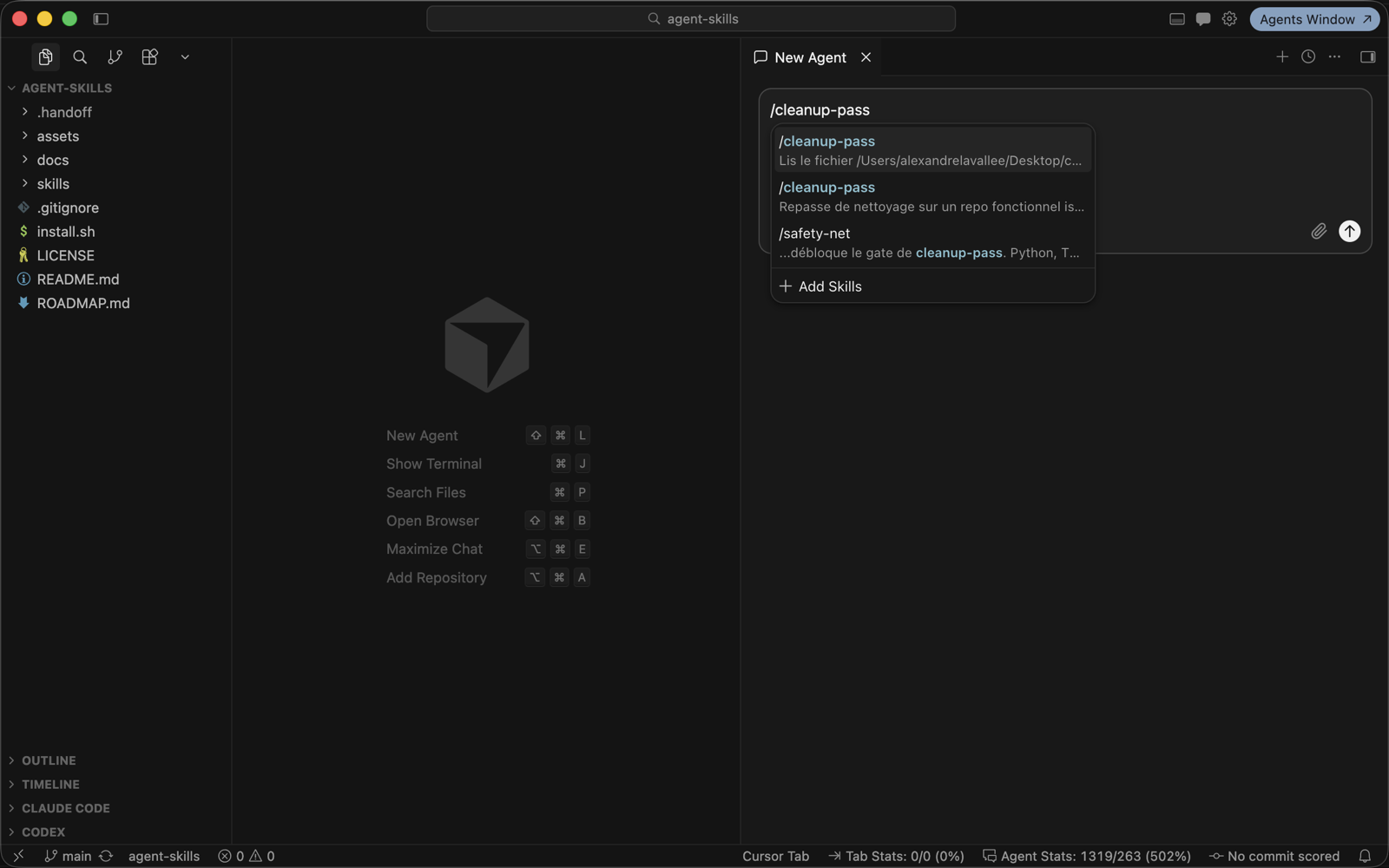
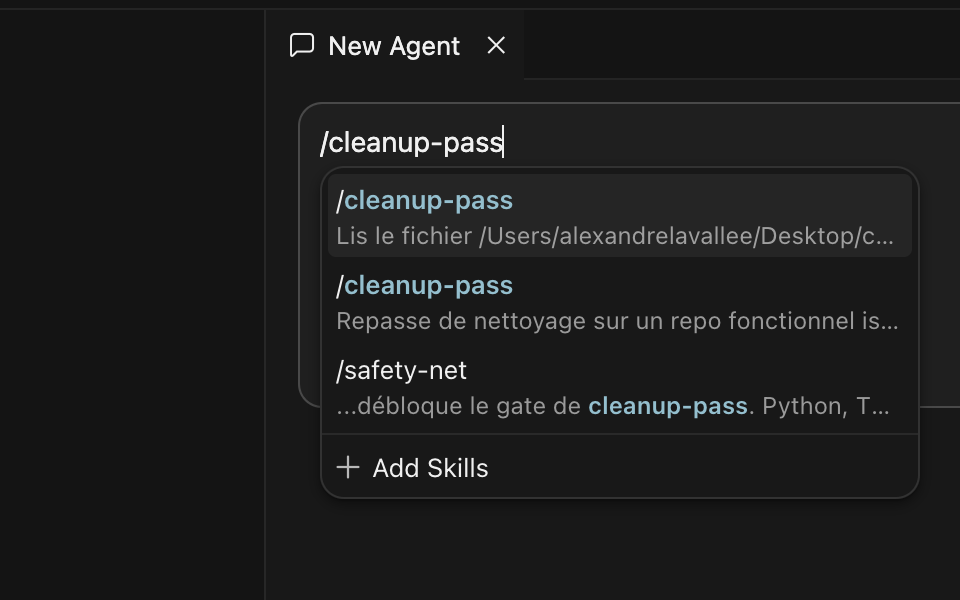
✓ ~/.cursor/commands/cleanup-pass.md. - Ouvrez le chat (⌘L) et tapez
/cleanup-pass: l'autocomplétion propose le skill.
Codex CLI (OpenAI)
- L'installation de l'étape 3 a déjà rempli
~/.agents/skills/, le dossier du standard agentskills.io. - Il n'y a pas de slash : demandez en langage naturel (« nettoie ce repo ») et Codex charge le skill dont la description correspond.
Claude (application de bureau et claude.ai)
- Sur le dépôt GitHub, bouton vert Code → Download ZIP, puis dézippez.
- Compressez le dossier du skill voulu : clic droit sur
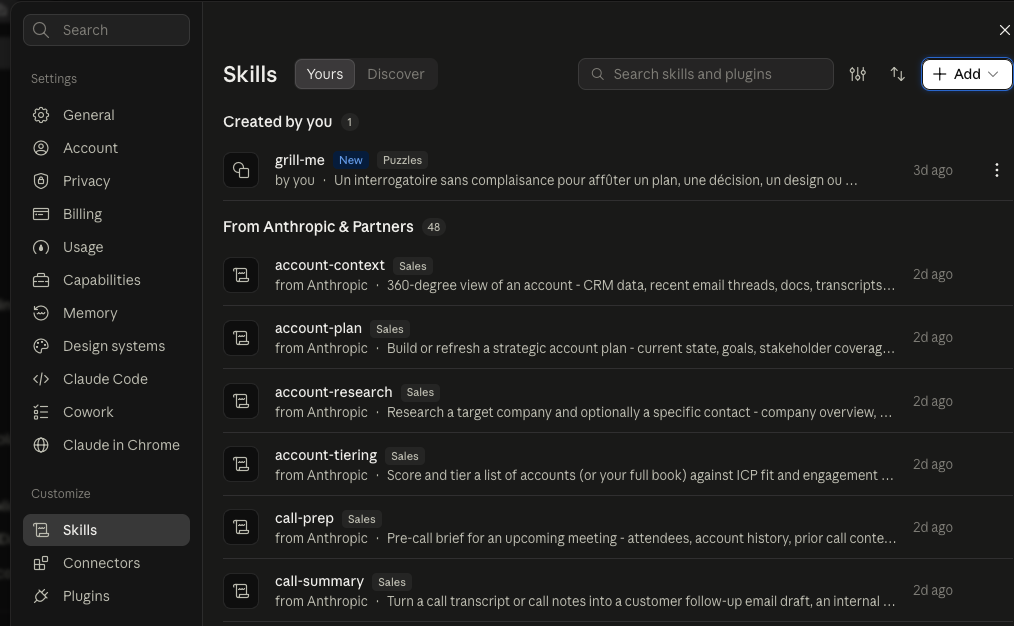
skills/cleanup-pass→ Compresser. - Dans Claude, ouvrez Réglages puis, dans la section Customize, cliquez Skills :
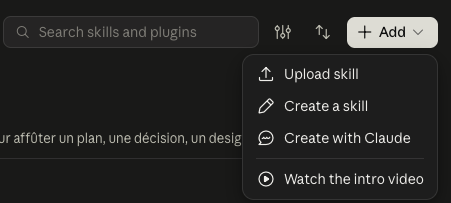
- Cliquez Add → Upload skill et sélectionnez votre zip :
- Le skill apparaît sous « Created by you ». Dans une conversation, demandez : « nettoie ce repo avec cleanup-pass ».
ChatGPT, Gemini, ou tout autre chat
- Ouvrez le skill sur GitHub, par exemple cleanup-pass/SKILL.md, cliquez Raw, sélectionnez tout (⌘A) et copiez.
- Collez dans la conversation, précédé de cette consigne :
Lis ce document et exécute-le exactement comme prescrit,
du préflight à la livraison, sans sauter d'étape.
- Ajoutez votre demande et, comme le chat ne voit pas vos fichiers, collez aussi le code ou le document concerné.
- Pour un usage durable : créez un Projet ChatGPT (ou un GPT
personnalisé) et ajoutez le fichier
SKILL.mdà ses fichiers. Le skill s'applique alors à toutes les conversations du projet.
Certains skills demandent un outil en plus
| Skill | Outil | Installation |
|---|---|---|
proof-run, fluid-pass, react-doctor |
pilotage de la vraie app web | agent-browser |
ship-check | scan de secrets | brew install gitleaks |
doc-ingest | conversion de documents | uv (markitdown est lancé via uvx) |
react-doctor, fluid-pass | doc à jour de React et des libs | MCP Context7 |
excalidraw-slides | accès à Excalidraw | connecteur MCP Excalidraw+ ; sans lui, le skill produit un fichier
.excalidraw à importer sur excalidraw.com |
Sans l'outil, le skill vous le dit au préflight et bascule en mode dégradé quand c'est possible, au lieu d'inventer un résultat.
7.Mettre à jour, désinstaller
Mettre à jour : les skills sont des liens vers votre clone, donc une seule commande met tout à jour, pour tous les outils :
cd agent-skills && git pull
Désinstaller : supprimez les liens (vos autres skills ne sont pas touchés, on ne supprime que ceux de ce dépôt) :
cd agent-skills
for s in skills/*/; do n=$(basename "$s");
  rm -f ~/.claude/skills/"$n" ~/.agents/skills/"$n" ~/.cursor/commands/"$n".md;
done
8.Dépannage
| Symptôme | Cause probable et remède |
|---|---|
« permission denied » au lancement de ./install.sh |
Le fichier n'est pas exécutable : chmod +x install.sh puis relancez. |
| Le skill n'apparaît pas dans Claude Code | Les sessions ouvertes ne rechargent pas les skills : fermez et rouvrez.
Vérifiez le lien : ls ~/.claude/skills/ doit lister les 11 noms. |
| Votre outil ne suit pas les liens symboliques | Relancez avec une copie réelle : ./install.sh --copy
(à refaire après chaque git pull). |
git clone échoue (réseau d'entreprise, proxy) |
Téléchargez le ZIP depuis GitHub (bouton Code → Download ZIP),
dézippez, puis lancez ./install.sh dans le dossier. |
| L'agent ignore le skill et improvise | Les skills se déclenchent sur demande explicite : nommez-le (« passe cleanup-pass ») ou utilisez le slash. C'est voulu : une repasse sanctionnée, pas un réflexe permanent. |
Un cas non couvert ? Ouvrez une issue.

Derrière ces skills : Alexandre Lavallée.
Pour en savoir plus, ou pour travailler avec moi :
alexandrelavallee.com